
노트북 화면이 자꾸 깜빡거린다면, 이게 원인일 수 있어요

노트북 화면 깜빡거림은 정말 답답한 문제예요. 영상 편집을 하든, 문서 작업을 하든 화면이 자꾸 끊기면 집중력이 뚝 떨어져요. 저도 처음엔 하드웨어 문제인 줄 알고 A/S를 생각했는데, 몇 가지 소프트웨어 설정을 확인해보니 대부분 간단하게 해결되더라고요. 노트북 화면 깜빡거림을 막는 방법을 함께 살펴봅시다.
그래픽 드라이버 업데이트 안 한 지 언제였나요?
화면 깜빡거림의 가장 흔한 원인은 그래픽 드라이버가 오래되었거나 손상되었을 때입니다. 저도 처음엔 이걸 간과했는데, 드라이버 업데이트 하나로 해결된 적이 여러 번 있어요. 특히 새로운 윈도우 업데이트 이후로 화면이 깜빡거리기 시작했다면 드라이버 호환성 문제일 가능성이 높아요.
드라이버 업데이트하는 가장 간단한 방법
장치 관리자에서 '디스플레이 어댑터'를 찾아 우클릭하고 '드라이버 업데이트'를 선택하면 돼요. 자동으로 최신 버전을 찾아주니까 초보자도 쉽게 따라 할 수 있습니다. NVIDIA나 AMD 그래픽 카드를 쓰고 있다면, 각 회사 홈페이지에서 드라이버를 직접 받아 설치하는 게 더 안정적일 수도 있어요. 저는 자동 업데이트보다 공식 사이트에서 받은 드라이버로 설치했을 때 화면 깜빡거림이 완전히 없어졌어요.
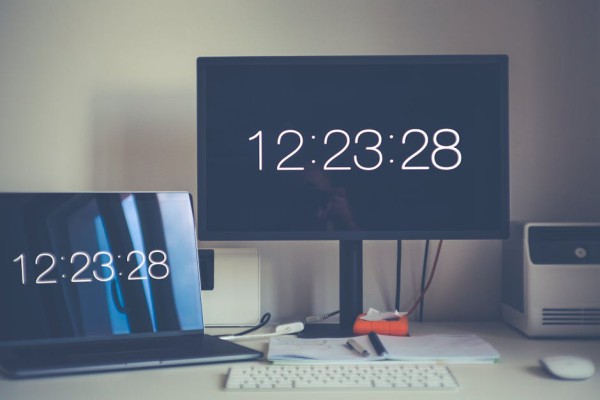
리프레시 레이트 설정, 혹시 맞게 되어 있나요?
노트북 모니터의 리프레시 레이트가 불안정하면 화면이 깜빡거릴 수 있어요. 특히 최근에 외장 모니터를 연결했거나 해상도를 바꿨다면 이 부분을 확인해봐야 합니다. 리프레시 레이트가 너무 높으면 발열이 심해져서 깜빡거리는 증상이 생기기도 하거든요.
디스플레이 설정에서 리프레시 레이트 조정하기
윈도우 설정 → 시스템 → 디스플레이 → 고급 디스플레이 설정에 들어가면 리프레시 레이트를 볼 수 있어요. 보통 60Hz나 144Hz 정도인데, 너무 높은 설정이라면 한 단계 낮춰보세요. 저는 144Hz로 설정되어 있던 걸 120Hz로 내렸더니 화면 깜빡거림이 줄어들었어요. 일반적인 사무 작업이라면 60Hz도 충분하니까 차례대로 내려가며 안정적인 지점을 찾는 게 좋습니다.
전원 관리 설정, 배터리 절약이 방해하고 있을 수도
노트북이 배터리 절약 모드에 들어가면 전력 공급이 최소화되면서 화면이 깜빡거릴 수 있어요. 특히 배터리로만 쓸 때 이런 증상이 심하다면 전원 관리 설정을 확인해봐야 합니다. 저도 처음엔 배터리 수명 때문에 절약 모드를 켜놨는데, 화면 깜빡거림이 신경 쓰일 수준이라면 그냥 고성능 모드로 놔두는 게 나을 수도 있어요.노트북
제어판 → 전원 옵션에 들어가서 '고성능' 또는 '균형' 모드로 바꿔보세요. 배터리 수명이 조금 줄어들 수 있지만, 노트북 화면 깜빡거림이 없어지면 작업 효율성이 훨씬 올라가요. 특히 업무를 많이 하는 분들이라면 안정성이 최우선이니까요.
HDMI나 디스플레이 포트 연결 상태도 확인해보세요
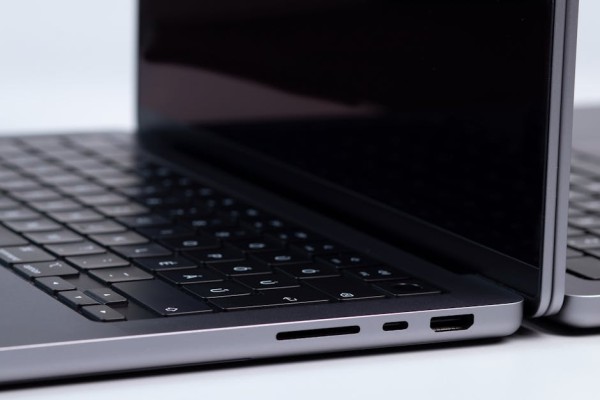
외장 모니터를 연결했는데 화면 깜빡거림이 생겼다면 케이블이 제대로 연결되었는지 먼저 확인해야 해요. 나는 HDMI 포트가 헐거워서 화면이 깜빡였던 적이 있거든요. 케이블을 뽑았다 끼웠다 반복해도 안 된다면, 포트 자체에 문제가 있을 수 있으니 포트 청소부터 시작하세요.
또한 HDMI 케이블 자체가 손상되었을 가능성도 있어요. 저는 저렴한 HDMI 케이블을 썼다가 화면 깜빡거림 때문에 좋은 케이블로 바꿨더니 문제가 해결됐어요. 외부 연결 장치는 가끔 생각보다 큰 영향을 미치니까 간단한 부분부터 하나씩 점검해보는 게 중요합니다.
노트북 화면 깜빡거림은 대부분 소프트웨어 설정으로 해결되는 만큼, 위의 방법들을 차례대로 시도해보세요. 드라이버 업데이트, 리프레시 레이트 조정, 전원 관리 확인, 그리고 연결 상태 점검. 이 네 가지만 제대로 해도 노트북 화면 깜빡거림 대부분을 없앨 수 있을 거예요. 만약 모든 방법을 시도했는데도 문제가 지속된다면, 그때는 A/S를 고려해보는 게 좋습니다.