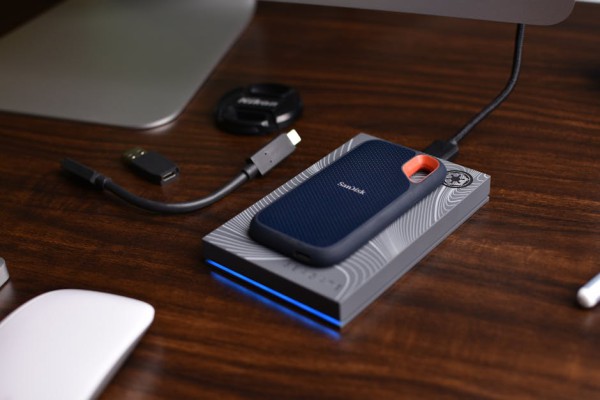
노트북 USB 포트가 자꾸 인식이 안 된다면, 드라이버 업데이트 전에 이것부터 확인해봤어요

지난주에 외장 SSD를 노트북에 연결했는데 갑자기 인식이 안 되는 일이 생겼어요. 처음엔 SSD가 고장 난 줄 알고 한 30분을 뭐가 문제인지 찾느라 헤맸는데, 알고 보니 USB 포트 자체의 문제더라고요. 많은 사람들이 이런 상황에서 드라이버를 재설치하거나 OS를 업데이트하려고 하는데, 솔직히 말해서 그 전에 먼저 확인해야 할 게 있어요.
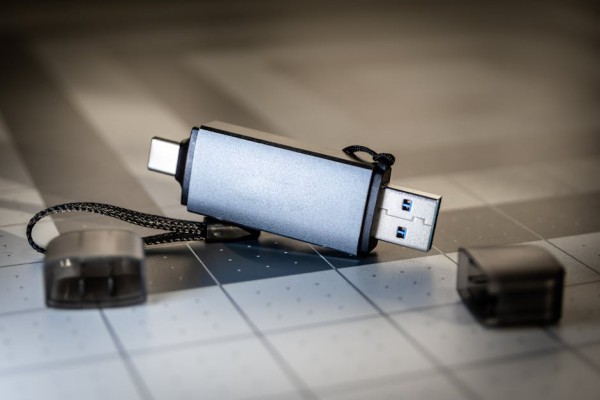
USB 포트 인식 문제, 먼저 포트 청소부터 시작하기
USB 포트가 인식이 안 되는 가장 흔한 원인은 포트 안에 쌓인 먼지예요. 노트북을 책상에 두거나 가방에 넣고 다니다 보면 어느샌가 포트 내부에 미세한 먼지나 섬유질이 들어가 있거든요. 제 경우도 외장 SSD 케이블을 꺼냈다가 다시 꽂으면 인식되는 시간이 길어졌는데, 손전등으로 포트를 비춰보니 검은 먼지가 꽤 쌓여 있었어요.
포트 청소는 간단해요. 먼저 노트북 전원을 완전히 꺼야 해요. 그다음 에어 스프레이나 송풍기로 포트 안에 분사하는 건데, 이때 물이 들어가면 안 되니까 주의해야 합니다. 저는 에어 스프레이로 한 3초 정도 분사했더니 검은 먼지가 확실히 빠져나왔어요. 그 후로는 외장 SSD가 바로 인식되더라고요.
포트 청소할 때 주의할 점
에어 스프레이를 사용할 때는 스프레이 캔을 세워서 분사해야 해요. 옆으로 누우면 액체가 분사될 수 있거든요. 또 한 번에 오래 분사하면 포트에 정전기가 생길 수 있으니까 2~3초 정도만 짧게 여러 번 분사하는 게 좋아요. 너무 강한 압력으로 분사하면 포트 내부 핀이 손상될 수도 있으니 가볍게 불어내는 정도라고 생각하면 됩니다.
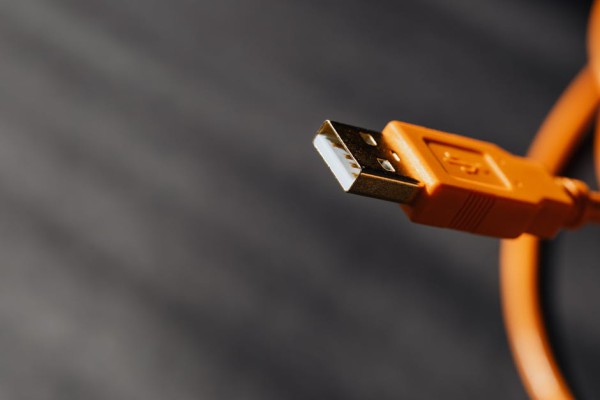
포트 인식 재설정, 기본 설정부터 확인하기
포트를 청소했는데도 가끔 인식이 안 될 때가 있어요. 이럴 땐 Windows 설정에서 USB 선택적 일시 중지 기능을 확인해봐야 해요. 전력 절감을 위해 USB 포트를 자동으로 끄는 기능인데, 이게 활성화되어 있으면 기기가 자꾸 연결이 끊겼다 들어왔다를 반복합니다. 제 노트북도 몇 달 전부터 외장 하드드라이브 인식이 불안정했는데, 이 설정을 끔으로 바꾼 후로는 훨씬 안정적이 됐어요.
설정 방법은 '제어판 - 전원 옵션 - 현재 전력 계획 변경 - 고급 전원 설정 변경'으로 들어가서 'USB 선택적 일시 중지' 항목을 '사용 안 함'으로 설정하면 돼요. 좀 복잡하긴 한데 한 번만 해놓으면 계속 적용되니까 괜찮아요. 다만 배터리 사용 시간이 조금 줄어들 수 있다는 게 단점이긴 합니다.노트북
USB 드라이버 재설치 전에 할 일
위의 두 가지 방법을 다 시도했는데도 여전히 USB 포트 인식이 안 되면 그때부터 드라이버를 의심해봐도 괜찮아요. 장치 관리자에서 'USB 대량 저장 장치' 항목에 느낌표가 붙어 있으면 드라이버 문제일 가능성이 높거든요. 이 경우엔 오른쪽 클릭으로 '드라이버 업데이트'를 하거나 Windows 업데이트를 진행하면 대부분 해결돼요. 저도 이 방법으로 문제를 완전히 해결했고, 요즘은 어떤 외장 기기든 바로 인식됩니다.
USB 포트 인식 문제는 생각보다 간단한 원인일 때가 많아요. 드라이버부터 재설치하려고 하기보다는 포트를 먼저 청소하고, 전력 설정을 확인한 후에 필요하면 드라이버를 업데이트하는 순서가 시간과 에너지를 훨씬 절약할 수 있습니다. 저처럼 USB 포트 인식이 자꾸 불안정하다면 이 순서대로 한 번 확인해보세요.